Stella S.さん、ビジュアルアートおよび美術史専攻、2028年卒業予定。
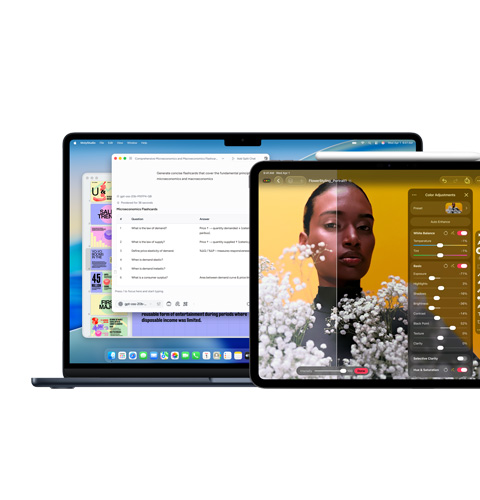
Stellaさんは、MacとiPadでデザインアプリを使いこなし、アート作品の制作や編集を行っています。さらに、創造性に磨きをかけるためにプログラミングも学んでいます。

Xcodeでコンピュータサイエンスを学ぶ

Goodnotesで神経科学を学ぶ

Shapr3Dでインダストリアルレンダリングを学ぶ

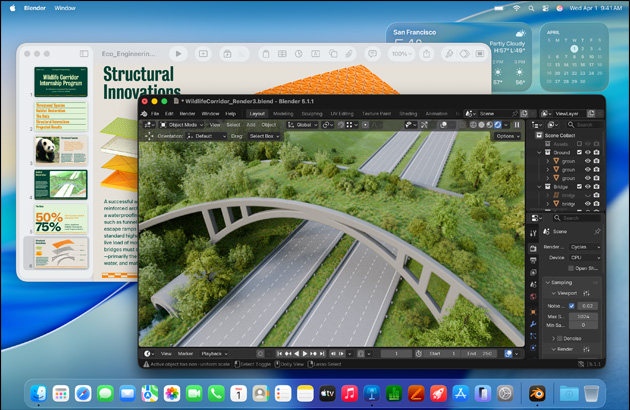
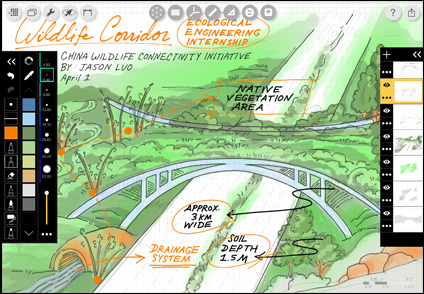
SketchUpで構造工学を学ぶ

Pagesで生物学を学ぶ

Canvaでマーケティングを学ぶ

Microsoft PowerPointで自然科学を学ぶ

Microsoft Excelでビジネス分析を学ぶ
MacとiPadがあれば、
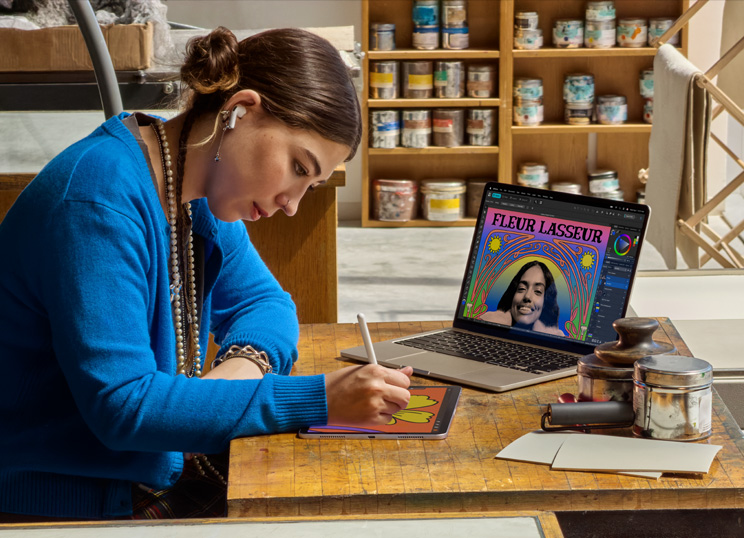
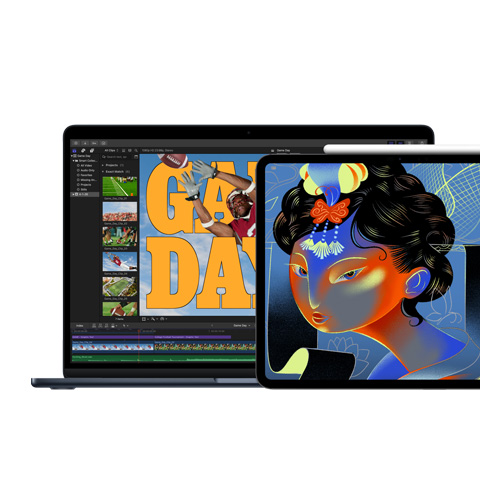
Stellaさんは、MacとiPadでデザインアプリを使いこなし、アート作品の制作や編集を行っています。さらに、創造性に磨きをかけるためにプログラミングも学んでいます。
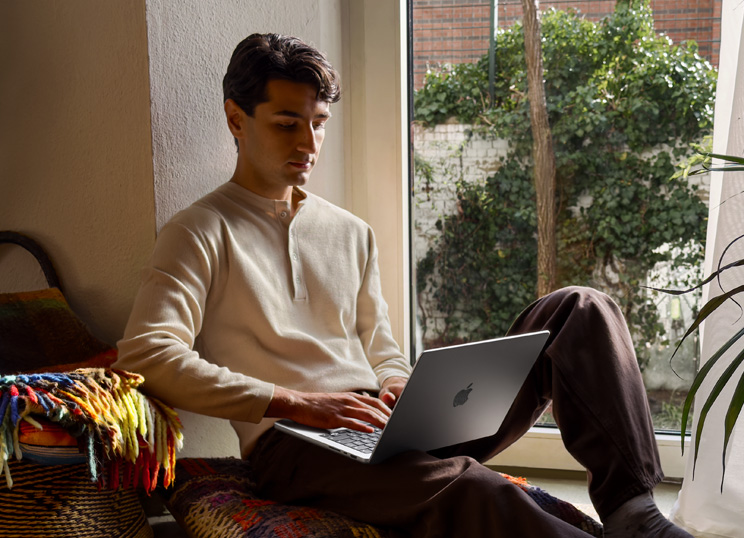
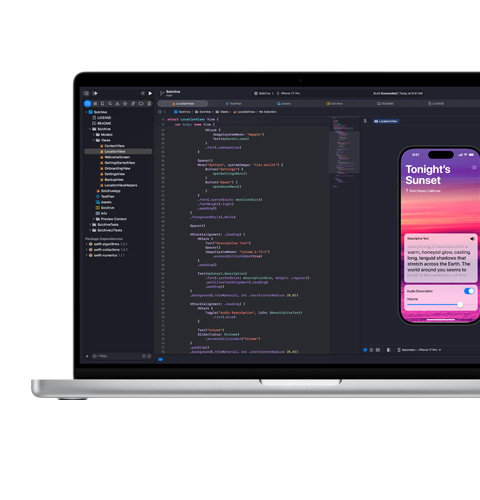
Yassinさんは、AIの提出課題への取り組みや、心臓病の克服に挑むために始めた自らのスタートアップ活動のために、Macでパワフルなプログラミングアプリを使っています。
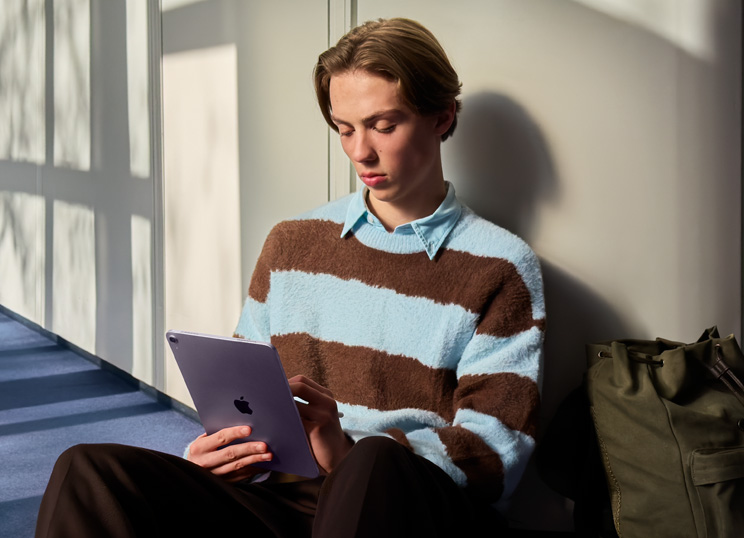
Leoさんは、iPadとApple Pencilを使って、授業ノートにスムーズに図表を描き込んだり、ライブのポスターのアートワークをスケッチしたりしています。
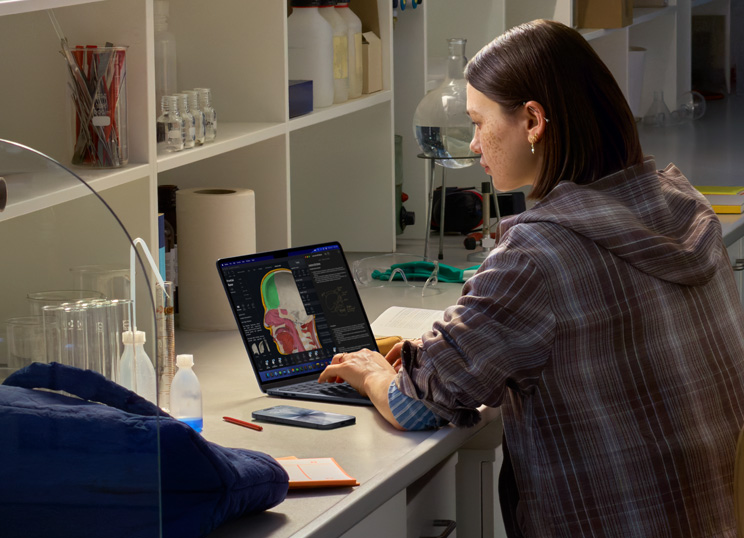
Angieさんは、ゼミでの研究や分析にMacを活用する一方、自由な時間には音楽制作やミキシングを学んでいます。
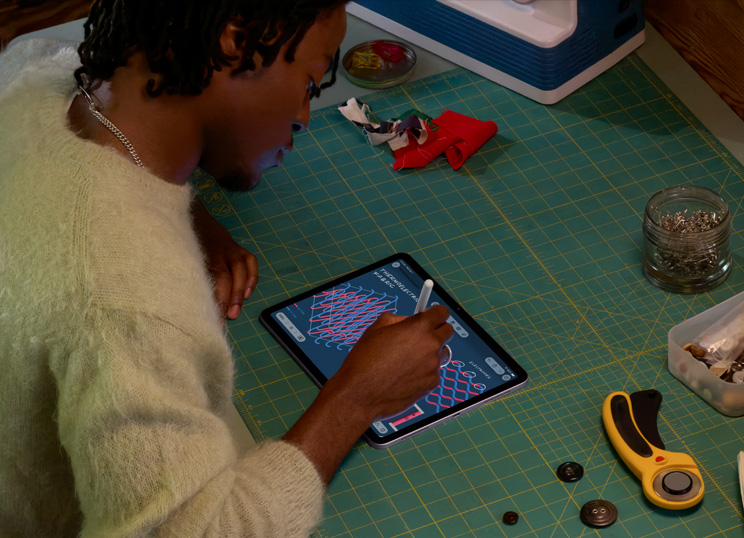
DeinboさんはiPadとApple Pencilを使って、工学の授業で回路図の下書きをしたり、個人で洋服のデザインを手掛けたりしています。
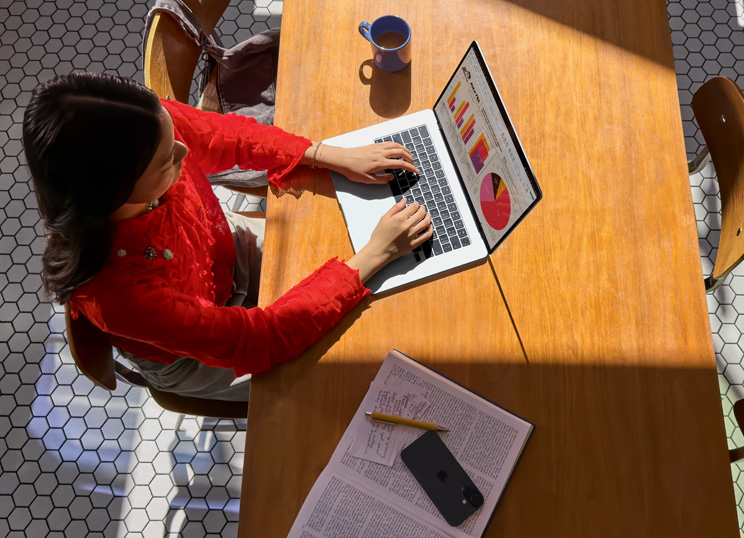
MarjorieさんはMacを使って、専攻の課題である高度なデータ分析を行ったり、ソーシャルメディア用の動画を編集したりしています。
片方だけでもパワフル。
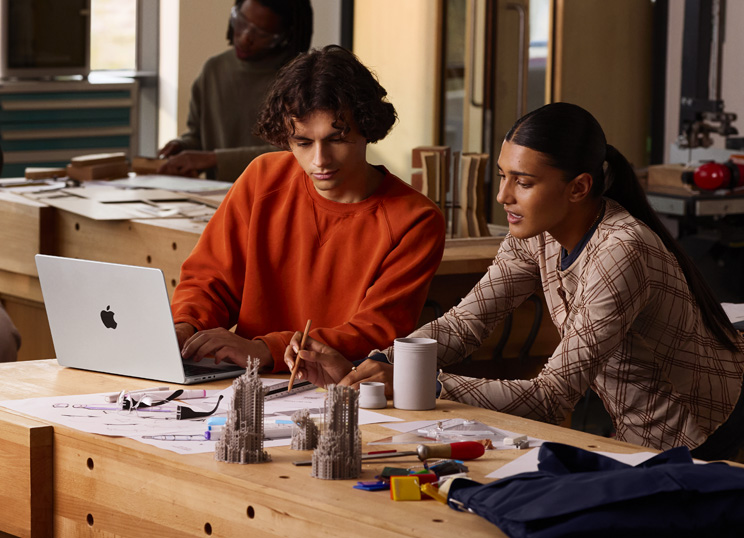
ひらめいたら、すぐにその場所で。長持ちするバッテリーを備えたMacとiPadなら、電源につなぐことなく、ずっと学びに集中できます1。
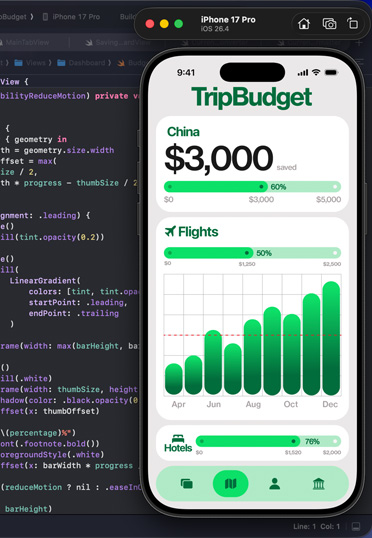
MacとiPadなら、Appleシリコンの驚異的なスピードと反応速度、圧倒的なパフォーマンスで、どんな授業にも対応できます。
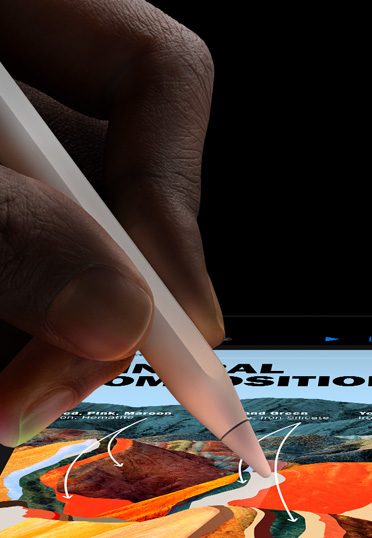
Apple Pencilを使えば、iPadの機能をもっと活用できます。手書きのノートをテキストに変換したり、講義用のPDFに注釈を加えたり。計算機アプリの計算メモを使って、紙に書くのと同じように方程式を
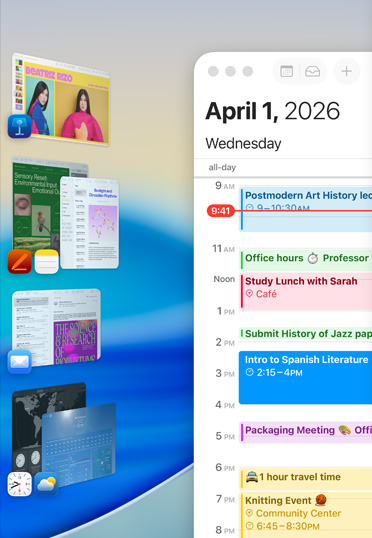
ウインドウのタイル表示オプションを使ってウインドウを並べれば、複数のタスク管理もアプリ間の移動も、驚くほどスムーズです。
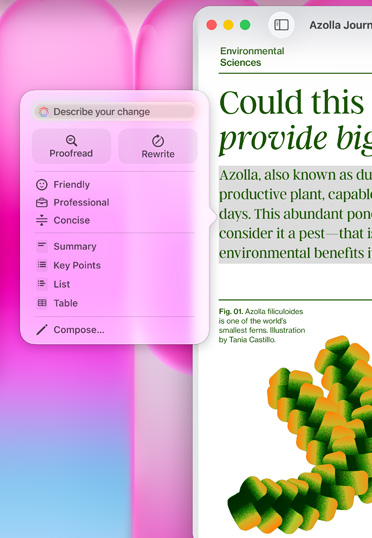
Apple Intelligenceの作文ツールなら、メールやメモを瞬時に簡潔にしたり、思い通りのトーンや表現になるまで書き直したり、クリックやタップだけで選択した文章を要約したりできます3。
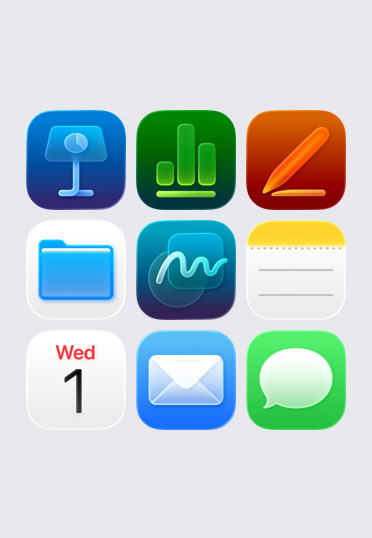
メモを取るのも、プレゼンテーション資料を作るのも、グループプロジェクトに共同で取り組むのも。メモ、Keynote、フリーボード、Pagesなどの内蔵アプリを使えば、日々の課題も難なくこなせます。
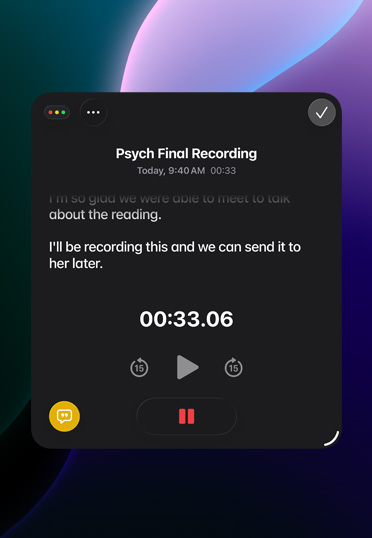
iPad、Mac、iPhoneのメモアプリで録音ボタンをタップするだけで、音声をそのまま録音できます。さらに、Apple Intelligenceですばやく要約を生成すれば、あとで振り返るのも簡単です3。
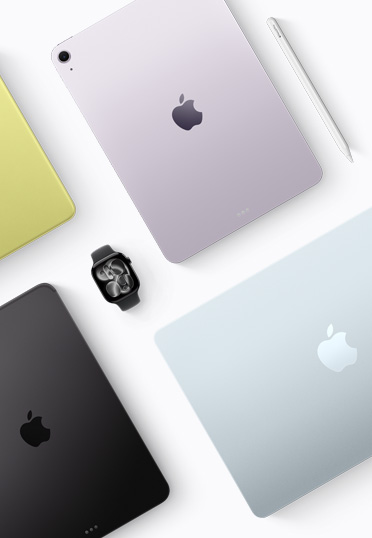
頑丈な再生アルミニウム製のMacとiPadは、大学生活のあらゆる状況に耐えられるよう設計されています。だから、卒業後もずっと使い続けられます。
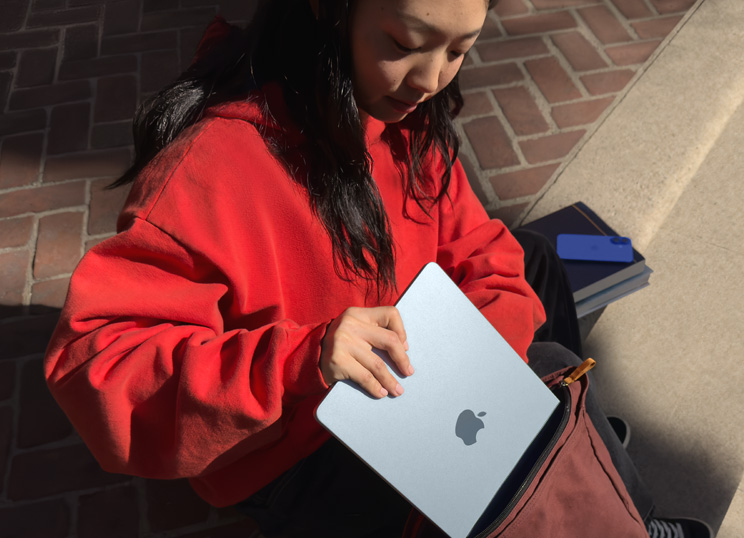
寮でも図書館でもカフェでも。MacとiPadなら、どこへでも持ち運べます。万が一デバイスを紛失しても「探す」アプリで簡単に見つけ出すことができます。
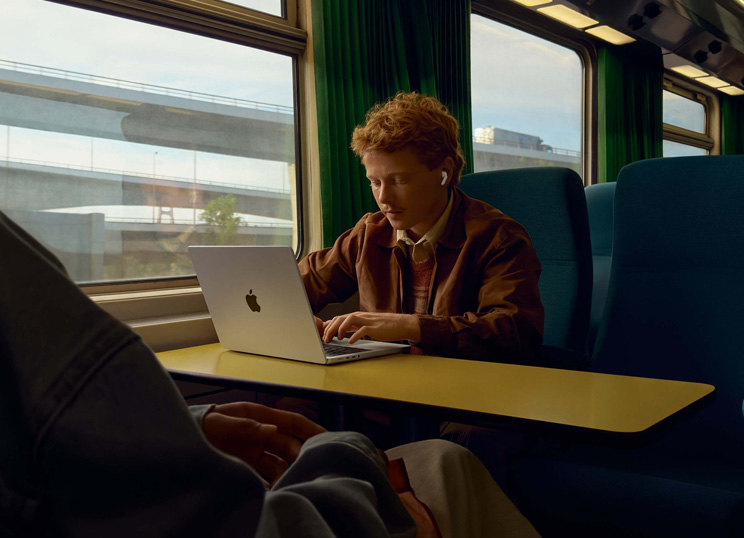
Appleシリコンが圧倒的なスピードとAIパフォーマンスを実現。さらに、高速なユニファイドメモリとストレージによって、ファイルにすばやくアクセスできます。MacとiPadなら、今のニーズに応えるだけでなく、将来に向けた準備も万全です。
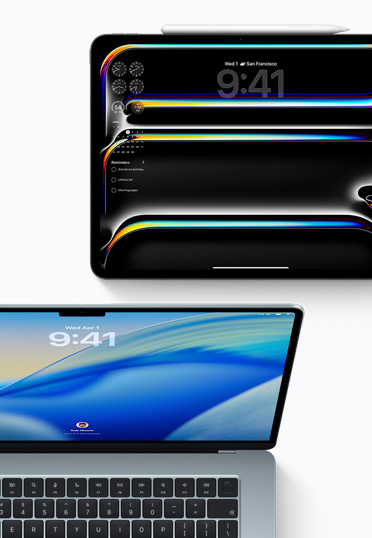
macOSとiPadOSの定期的なアップデートにより新しい機能が追加され、これから先何年にもわたって、デバイスを安全にストレスなく使い続けることができます。
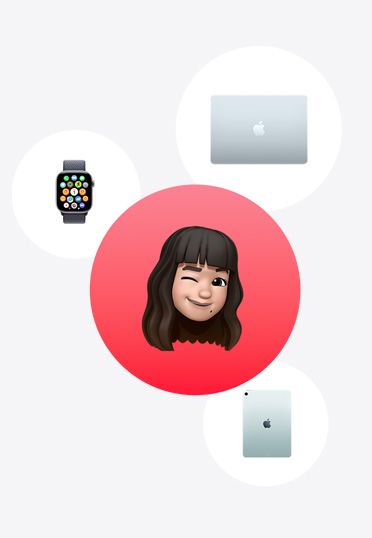
学生のみなさんは、AppleCare+を特別価格で利用できます。お使いのデバイスのサポートとサービスを、ワンストップで受けられます。過失や事故による損傷に対する修理などのサービスや、紛失・盗難時の補償を受けられるほか、いつでもスペシャリストに相談できるので安心です。
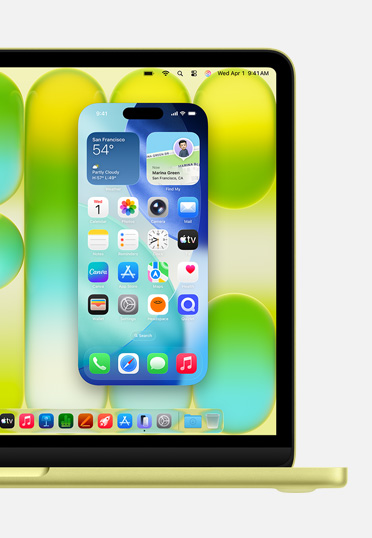
iPhoneミラーリングを使えば、MacからiPhoneの画面を表示して、そのまま操作できます。デバイス間でファイルをドラッグ&ドロップすることもできます。
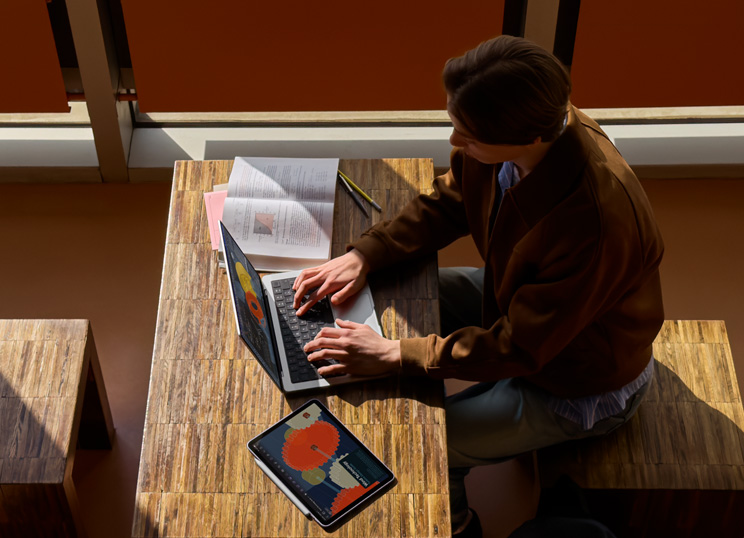
ユニバーサルコントロールを使えば、一つのキーボードとマウス、またはトラックパッドだけで、MacとiPadをシームレスに操作できます。例えばMacのAutoCADでデザインを形にしたあと、カーソルをそのままiPadに移動させて、Apple Pencilでディテールを仕上げるのも思いのままです。
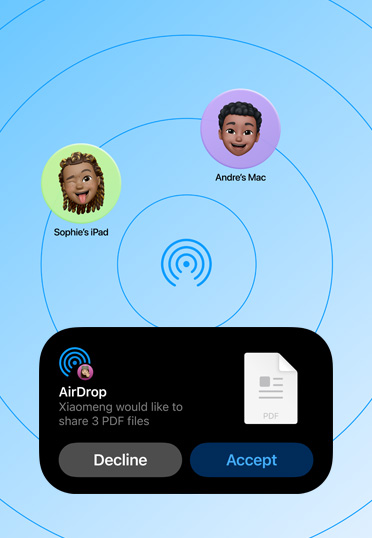
自分のiPhone、iPad、Macはもちろん、近くにいるほかの学生のApple製デバイスとも、Bluetooth経由で写真や大きなファイルを共有できます。インターネット接続は必要ありません。
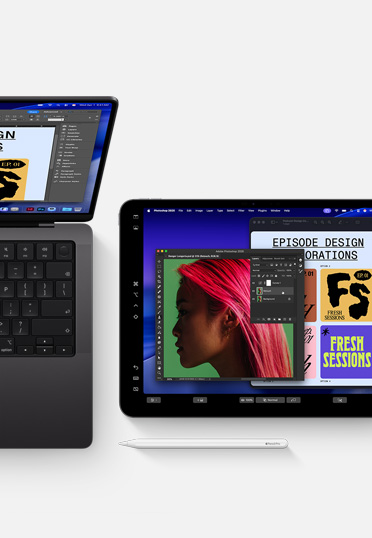
Sidecarを使えば、Macのデスクトップを拡張するディスプレイとしてiPadを有効活用できます。一つのアプリを操作しながら別のアプリを参照したり、画面をミラーリングして同じコンテンツを表示するのも簡単です。
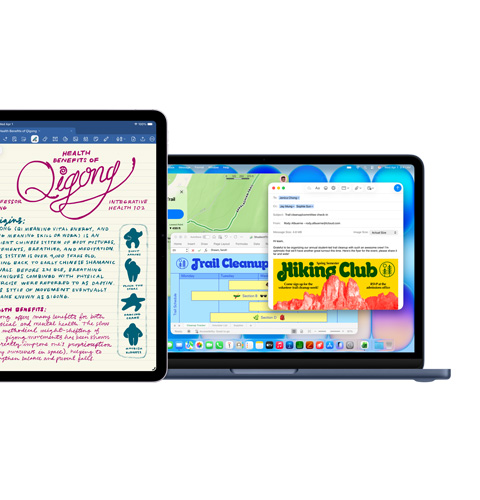
Goodnotes、メール、Microsoft Excel、マップ
Final Cut Pro、Procreate Dreams
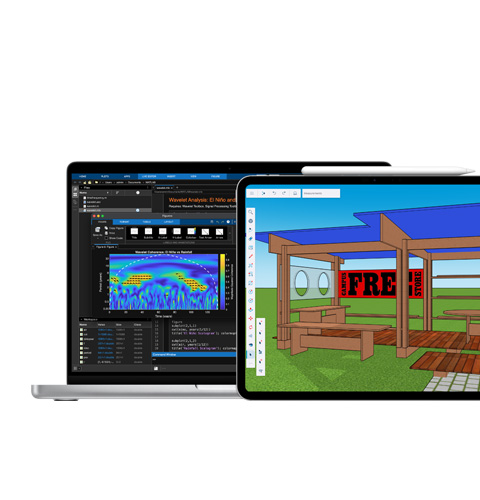
MATLAB、SketchUp
Keynote、Msty Studio、Pixelmator Pro
Xcode
Google Workspace for Education、
冊子のデザインから長編映画の
MATLABでデータ分析したり、
Apple IntelligenceへのChatGPT
Pythonでプログラミング学習を
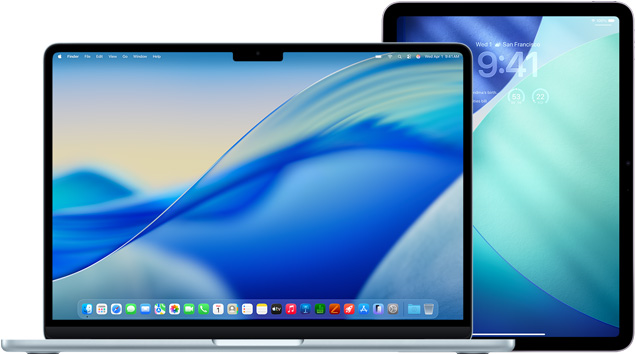
Macは、パワフルなアプリを
から
から

から

から
から
iPadは、

から

から
Macの場合は、対象のテキストを選択し、controlキーを押しながら選択したテキストをクリックして「作文ツールを表示」を選択します。
ヒント:メモやメールなどの一部のアプリでは、選択したテキストの上にポインタを置いてからをクリックするか、ツールバーのをクリックすると、作文ツールを開くことができます。
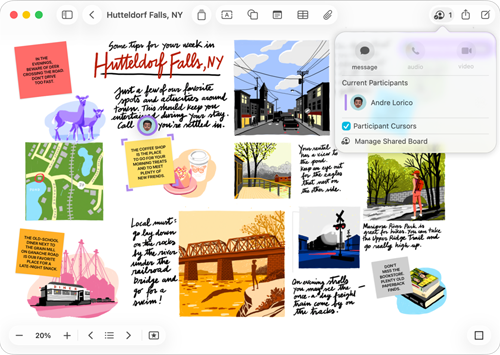
フリーボードなら、レイアウトやページサイズを気にすることなく、あらゆる種類のファイルを自由に配置できます。仲間を招待して、同じボード上でリアルタイムに共同作業を始めましょう。
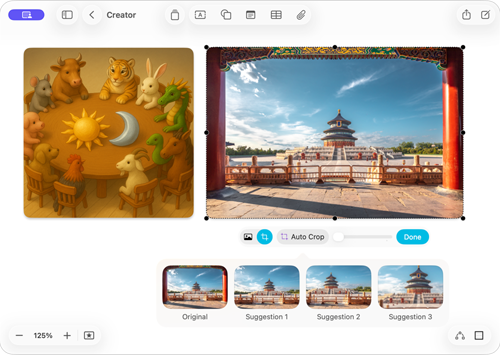
Apple Creator Studioのサブスクリプションに登録して、プレミアムコンテンツの豊富なライブラリや、自動切り取り、高度な画像生成といったAI機能を使いこなしましょう。学生なら、月額わずか480円で利用できます4。
Apple Creator Studioについて
アプリで作業している時に何かを書きとめたくなったら、簡単にクイックメモを作成できます。以下のいずれかを実行します。
クイックメモを閉じるには、メモの左上隅にあるをクリックします。クイックメモを再度開くには、上記のいずれかの方法を使用します。
前のクイックメモを開くのではなく常に新しいクイックメモを作成するには「メモ」>「設定」と選択して「常に最後のクイックメモを再開」の選択を解除します。
注:「ホーム」フォルダはカスタマイズできますが、「アプリケーション」「ライブラリ」「システム」「ユーザ」などその他のMacに付属のフォルダはカスタマイズできません。
注:対応言語で話されている内容が自動的に文字起こしされます。が表示されない場合は、お使いのiPadが最低要件を満たしていないか、対応する言語が検出されていません。
画像を修正するには、説明をタップして編集します。「完了」をタップして保存します。
注:Apple Intelligenceは、一部のiPadモデル、一部の言語や地域ではご利用いただけません。提供されている最新の機能を利用するには、iPadOSの最新バージョンを使用し、Apple Intelligenceをオンにしてください。
「インテリジェントブレークスルーと非通知」をオンまたはオフにします。
「インテリジェントブレークスルーと非通知」がオンになっている場合、Apple Intelligenceによって、重要な通知が許可され、重要でないと判断されたものは非通知になります。明示的に許可するよう指定した通知は常に許可され、知らせないよう指定したものは常に非通知になります。
「さまたげ低減」集中モードを追加している場合「インテリジェントブレークスルーと非通知」はすでにオンになっています(オフにすることはできません)。Apple Intelligenceで通知を要約して妨げになるものを減らすを参照してください。
すべてのApple製デバイスで集中モードを最新の状態に保っている場合は、Macで行った変更がほかのデバイスにも反映されます。
Macでは、以下の操作を実行できます。
ステージマネージャの設定で「最近使用したアプリをステージマネージャに表示」をオフにすると、左側のアプリのリストが非表示になります。リストを表示するにはポインタを画面の左端に移動します。
すべてのApple製品は、あなたのプライバシーを守るように最初から設計されています。何をどのように共有するかは、あなた自身が自由に選べます。
Apple製品とサービスは、あらゆる人が使えるように設計されています。すべてのデバイスに組み込まれたアクセシビリティ機能が、好きなことを自分らしい方法で実現するのをサポートします。
Apple製品は再生素材を使用して製造されており、ファイバー素材を100%使用したパッケージで出荷されます。